셀프 커스터디란?
custody 란 보관을 의미한다.
self-custody란 스스로 보관함을 의미한다.
우리의 기존 삶에서는, "은행"에 돈을 맡기는게 너무 당연해서 self-custody 개념 자체가 생소하고,
왜 해야 하는지 목적을 이해하기 어렵다.
(self-custody는 부자들이 금고에 금을 넣어둔다 정도로 이해하면 좋다)
비트코인에서 self-custody가 강조되는 이유는, 비트코인은 개인키-공개키 방식으로 동작하는 프로그램이기 때문
그래서 본인이 "개인키"를 가지고 있어야 온전히 비트코인이 내 소유가 된다.
업비트에 1btc를 보유하는 경우, 나는 업비트에 custody해둔 것이다.
즉, 내 비트코인을 사용할 수 있는 개인키는 업비트가 보관하고 관리하게 된다.
만약 업비트가 공격(해킹)을 당하거나, FTX 와 같이 거래소가 파산하여 뱅크런이 일어나는 경우 돌려받지 못할 수 있다.

따라서, 비트코인을 장기투자로 생각하든, 진짜 돈으로 생각하여 저축을 하든, 셀프 커스터디는 필수다.
"not your keys, not your bitcoins"
하드(콜드)월렛에 저축하기
비트코인 지갑을 분류할때 크게 핫 월렛 vs 콜드 월렛으로 분류할 수 있다.
- 핫 월렛: 기기가 인터넷에 연결된 것
- 콜드 월렛: 기기가 인터넷에 연결되지 않은 것.
당연히 콜드 월렛을 사용하는게 보안상 안전하다.
그러나 몇 콜드 월렛은 비트코인을 전송하려고 할 때 인터넷에 간접적으로 연결되어야 하는게 있다.
인터넷에 잠시라도 연결되어야 하는건 콜드 월렛의 장점을 많이 상쇄시킨다. 즉 보안상 허점이 생길 수 밖에 없는 구조라는 것이다.
따라서, 인터넷과의 모든 종류의 연결이 막힌 월렛을 사는게 더욱 안전하다.
아예 인터넷 통신 모듈이 없는 형태의 지갑, 이런걸 에어갭 월렛(air-gapped)이라고 한다.
https://thebitcoinhole.com/hardware-wallets
Best Bitcoin Hardware Wallets in ${year} | The Bitcoin Hole
Compare the top Bitcoin Hardware Wallets of ${year}. Discover the most secure options and best deals available right now.
thebitcoinhole.com
위 사이트는 비트코인 지갑들을 비교해주는 사이트인데, 왼쪽 filters를 눌러서 원하는 옵션을 넣으면 된다.
- 100% air-gapped
- bitcoin-only firmware
정도 선택하여 비교하면 된다(그렇게 해서 선택된 지갑들은 대부분 오픈소스)
아래는 1분 비트코인님의 하드월렛 비교 영상
하드월렛 비교: https://www.youtube.com/watch?v=DFn_ENZGH0M
개인적으로 처음이라면 키스톤3pro 추천하는데, 터치 방식에 초보자가 사용하기 편한 UI구조이다.
네이버쇼핑 키스톤3pro 공식몰에서 구매 가능하다.
셀프 커스터디 과정 요약
일단 전체과정을 요약하면 다음과 같다.
- 원화KRW로 국내 거래소에 입금 (업비트, 빗썸 등)
- 24시간 예치해두고 (법), 해외 거래소로 송금. (바이낸스, okx 등)
- 송금시 트론 네트워크를 이용한 테더로 보내기 or 비트코인으로 바로 출금 중 선택해서 하면 된다. (수수료 비교해서 싼 쪽으로)
- 2-1 에서 테더로 보냈다면, 해외 거래소에서 BTC/USDT 로 비트코인 구매
- 개인 콜드월렛(워치온리)에 뜨는 주소로 전송 (해외거래소 -> 개인지갑)
업비트/빗썸에서 바이낸스 전송
바이낸스의 Deposit Crypto로 가서 USDT 를 선택 후, 아래와 같이 TRX 를 선택하면 지갑 주소와 QR코드가 나온다.
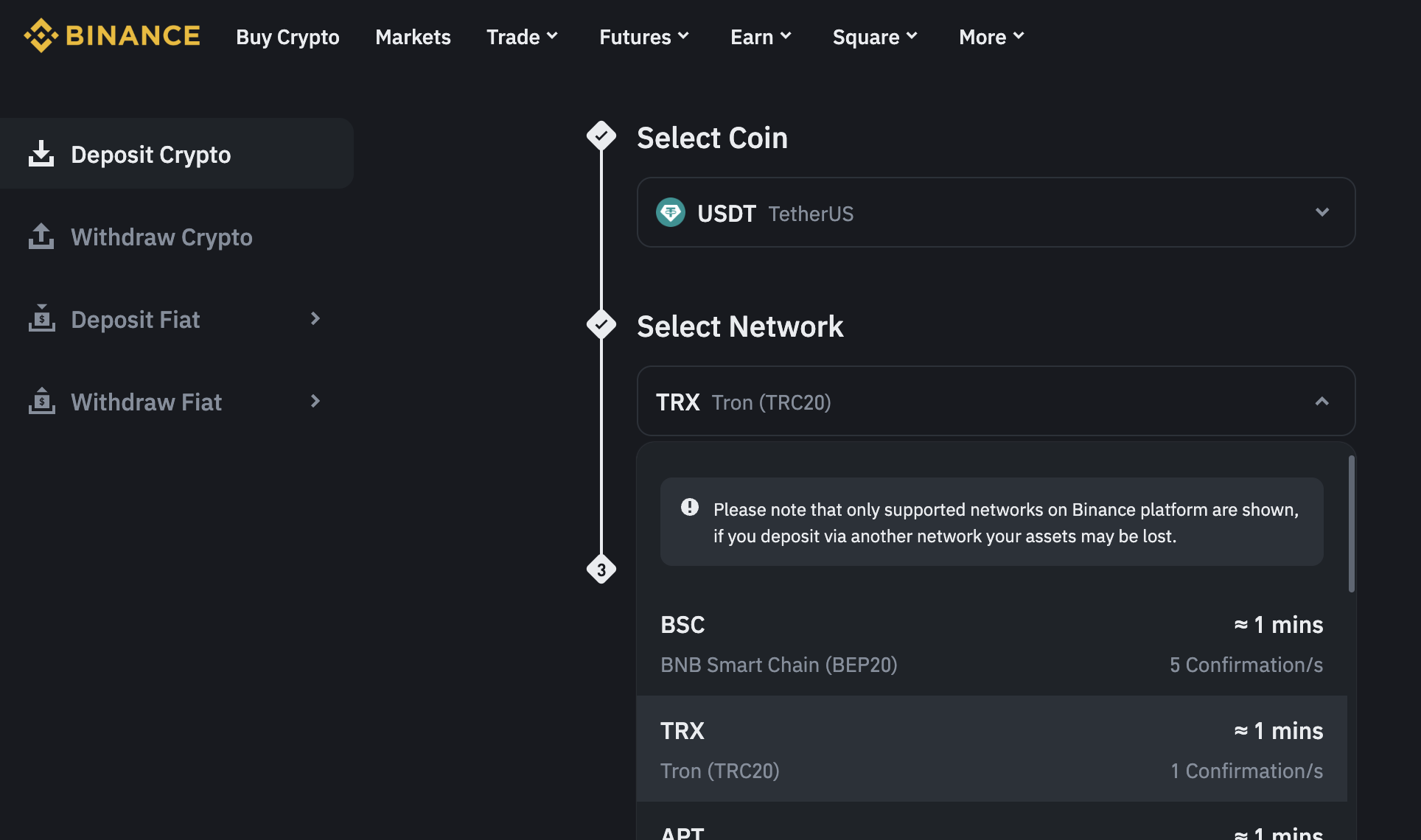
이를 복사해서 업비트나 빗썸으로 가져간다.

네트워크를 Tron 으로 선택하고 보낼 주소에 내 바이낸스 deposit 주소를 입력하면 된다.
평균적으로 5분 정도의 시간이 걸린다.
(빗썸의 경우 FDS system에 걸리면 72시간 가량 출금을 못하는 경우가 점점 늘어나고 있다)
비트코인으로 바로 출금하는 것도 네트워크, deposit 주소만 알맞게 입력하면 같은 방법으로 가능하다.
다른 해외 거래소의 경우도 유사한 방법으로 되어있다. 본인이 사용하는 거래소 사용하면 된다.
콜드 월렛 / 키스톤 3 Pro
키스톤3 영상: https://www.youtube.com/watch?v=GCo0kjQOSPM&list=PLihmL-YKRF_7vW8O71gPV2jGaZeoG6ZKu&index=29
처음 사면, 멀티코인 펌웨어로 되어있는데 꼭 "비트코인 펌웨어" 로 펌웨어 업데이트를 하자. (알트코인 보유할 필요가 없으니)
추가로, 에어갭 상태 유지를 위해 펌웨어는 마이크로 SD카드로 옮기는걸 추천한다.
키스톤3pro 에 대한 가이드는 위 영상의 1~n 까지 순서대로 따라해보는게 가장 좋다.
1분비트코인님 영상에 코코넛 월렛과 연동하는 방법은 소개가 안되어있어서 아래에 추가로 소개해두었다.
UI/UX가 이쁘고 편리한 월렛이다.
위 영상 외에도 콜드월렛 리뷰 및 셀프 커스터디 영상은 너무 좋은게 많다.
Buy Bitcoin !
watch-only 코코넛 월렛을 이용해 콜드 월렛으로 옮기기
1분비트코인님 키스톤 가이드 순서대로 따라하다보면 blue wallet, nunchuk과 같은 소프트월렛을 사용하게 된다.
마침, 논스랩이라는 국내 비트코인 only 회사에서 코코넛 월렛이라는 watch-only 지갑을 출시했고 UI/UX가 이뻐서 소개.
코코넛 월렛 - 베타 테스터 모집
많이 기다리셨죠? 이제 메인넷에서 만나요. 테스트넷 버전에 보내주신 응원 덕분에 드디어 메인넷 출시를 앞두고 있어요.
welcome.coconut.onl
바이낸스 -> 개인지갑 옮길 때 코코넛 watch-only 월렛을 사용해도 좋다.
1. 우선 키스톤에서 우측 상단 ... 을 클릭하고 connect software wallet을 누르면 여러 월렛이 뜨는데, 코코넛 월렛은 없다. 그러나 아무거나 눌러서 연결해도 잘 된다.(공식 가이드임, 즉 키스톤에서 블루월렛과 연동하기 버튼을 누르고 코코넛과 연동이 가능하다는 뜻)

2. 저 귀여운 지갑 watch-only 지갑 추가 버튼을 클릭해서 키스톤 화면에 뜬 QR을 인식해서 연결한다.
3. 연결된 지갑을 누르면 Receive, Send 버튼이 있다. Receive 버튼을 눌러서 뜨는 주소를 복사해서 binance의 Address/Invoice 칸에 넣고 Bitcoin 네트워크를 선택하면 된다. (QR로 인식해도 됨)
3. 코코넛 월렛은 unused 주소를 먼저 화면에 노출해주니 순서대로 사용해주면 된다. (주소 재사용은 바람직하지 않다. 주소는 온체인에 공개되기에 자칫하면 신원이 특정될 위험이 있기 때문이다.)